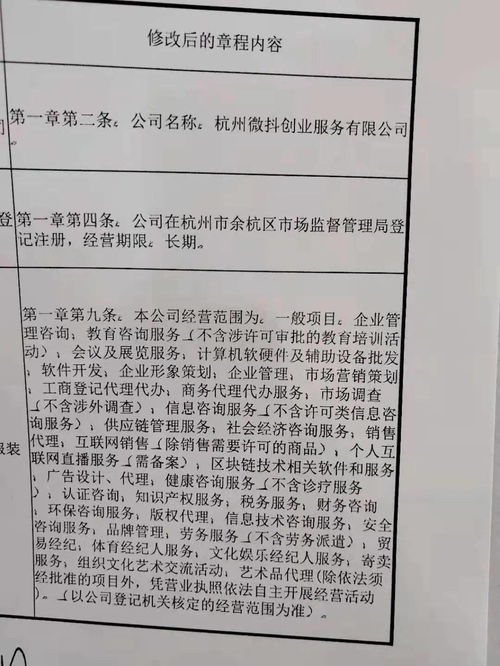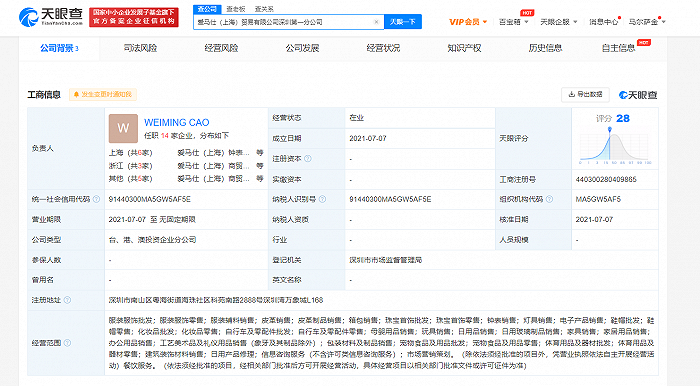
全球頂級奢侈品牌愛馬仕在中國深圳注冊成立其第一家分公司,這一戰略性舉措標志著品牌在華南市場乃至整個中國市場的布局進入了更深層次、更本地化的新階段。根據公開信息,該分公司的經營范圍明確涵蓋了市場營銷策劃及相關的批發服務,這不僅是愛馬仕對中國持續旺盛的奢侈品消費需求的直接回應,更是其面向未來、優化供應鏈與市場策略的關鍵一步。
深圳,作為粵港澳大灣區的核心引擎、中國改革開放的前沿窗口,其經濟活力、高凈值人群密度以及時尚消費潛力早已在全球視野中占據重要位置。愛馬仕選擇在此設立其首個分公司,絕非偶然。這背后是品牌對中國市場,尤其是華南高端消費市場的長期看好與精準洞察。一方面,深圳及其輻射的珠三角地區擁有龐大的、對品質與品牌文化有深刻理解的高端消費者;另一方面,深圳毗鄰香港,是連接國際潮流與中國內地市場的重要樞紐,在此設立機構有助于品牌更高效地進行區域資源整合、市場響應與客戶服務。
此次分公司業務范圍明確包含“市場營銷策劃”與“批發服務”,揭示了愛馬仕戰略重心的微妙變化。傳統的奢侈品零售固然是其基石,但強化批發業務與本地化營銷策劃能力,意味著品牌意圖更主動地塑造區域市場格局。通過分公司直接進行批發業務,愛馬仕能夠更緊密地管理與支持其在華南地區的授權零售商(如高端百貨內的專柜),確保產品供應、價格體系與品牌形象的高度統一與及時性。本地化的市場營銷策劃團隊,將使品牌能夠更敏銳地捕捉華南消費者的獨特偏好與文化脈動,策劃更具針對性的品牌活動、客戶體驗與傳播內容,從而在保持全球統一品牌調性的基礎上,實現更接地氣、更有效的情感連接與價值傳遞。
這一舉動也是愛馬仕應對中國市場復雜性與快速變化的務實之舉。面對瞬息萬變的數字營銷環境、消費者行為的代際更迭以及本土競爭對手的崛起,設立本地分公司有助于縮短決策鏈條,提升運營靈活性。它不僅是銷售網絡的延伸,更是品牌洞察、客戶關系管理與戰略執行的區域支點。通過深耕本地,愛馬仕旨在進一步鞏固其在金字塔尖消費群體中的忠誠度,并探索與新一代奢侈品消費者的對話方式。
從更宏觀的視角看,愛馬仕深圳分公司的成立,是國際奢侈品牌在中國市場從“進入”到“深耕”轉型的又一典型案例。它超越了單純開店擴張的模式,轉向了構建包括供應鏈管理、市場營銷、客戶服務在內的綜合性本地運營體系。這預示著未來奢侈品牌在中國的競爭,將越來越多地圍繞本地化運營能力、文化共鳴深度與全鏈條體驗優化展開。
愛馬仕在深圳設立首家分公司,并聚焦市場營銷與批發服務,是一次深思熟慮的戰略落子。它不僅強化了品牌在華南市場的根基,為其持續增長注入新的動能,也為整個奢侈品行業在中國市場的精細化、本地化運營提供了新的觀察樣本。隨著這家分公司的正式運作,愛馬仕如何將其深厚的工藝傳承與獨特的品牌美學,通過更貼近本地的策略在華南市場綻放異彩,值得業界與消費者的持續關注。